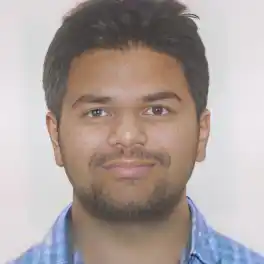


480x640 像素是經典垂直 VGA 解析度,呈現標準的 3:4 直式比例。許多求職平台、考試報名系統與個人檔案均要求以此規格上傳半身照或證件大頭照。
若原始照片為 1:1 正方形或 16:9 全身照片,轉換至 3:4 比例時需適度裁剪左右兩側。建議保留頭頂適度留白,並將人像五官居中以符合官方審核需求。

工具提供直覺的即時預覽視窗,讓您在下載前確認臉部清晰度與影像長寬比,避免因比例失真造成臉型被壓扁或拉長。

無須下載任何 App 或註冊帳戶,直接在瀏覽器上傳相片,設定 480x640 像素後即可在幾秒內取得調整後的清晰圖檔。

完美相容 Chrome、Safari、Edge 等主流瀏覽器,支援手機拍完證件照後直接在行動裝置上縮放裁切,操作流暢便捷。

人像證件照片具高度隱私敏感性。本工具所有像素計算與圖像編碼完全於本地瀏覽器完成,圖片絕不上傳至伺服器,保障個資安全。

Frequently Asked Questions
在頁面上傳您的照片,工具會自動載入設定。確認裁切與長寬比符合 480x640 像素後,點擊保存並下載即可完成。
480x640 像素為垂直 3:4 的直式比例,是許多證件大頭照、求職履歷人像以及早期數位相機垂直取景的通用標準尺寸。
是的,許多人事系統、國家考試報名、各級學校學生證與外商求職網均常指定以 480x640 像素上傳電子版大頭照。
如果原始照片長寬比不是 3:4,直接強制拉伸會使畫面變形。建議搭配適當裁剪或保持等比例縮放,確保人物五官正常。
如果原始照片解析度高於 480x640,縮小尺寸能保持清晰度;若原始照片解析度過小,放大至此尺寸可能會略微模糊。
支援常見的網路影像格式,包括 JPG、JPEG、PNG 以及 WEBP 等主流圖檔。
目前工具專注於單張照片的高精度預覽與調整。若需處理多張照片,請依序上傳調整即可。
完全不需要。本工具免註冊、免登入,無任何隱藏收費與使用次數限制。
會的。像素尺寸改變通常會直接影響最終檔案容量大小,通常像素降低時檔案容量也會相應減小。
支援。手機瀏覽器可直接開啟本網頁,您可以在手機相簿中選取照片並直接完成 480x640 像素調整與下載。
不會。所有圖像運算均在您的瀏覽器本機端執行,相片檔案絕不會上傳至遠端伺服器,嚴格保護您的隱私安全。
調整尺寸是按比例縮放整個畫面的像素維度;裁剪則是截取畫面中的特定區域並捨棄邊緣多餘部分。
像素是影像的顯示解析度尺寸(寬度與高度);檔案大小(如 KB 或 MB)則是該圖像在儲存媒體中所佔據的數據容量。
這通常是因為強制更改了照片的原始長寬比例。請在調整時保持正確的 3:4 比例或配合裁剪,以避免拉伸失真。
您可以選擇導出為通用的 JPG 或 PNG 格式,方便符合各類報名系統的格式要求。
可以。黑白照片與彩色照片皆可透過本工具精準調整至 480x640 像素規格。
在 Windows 上可在圖片檔案按右鍵選擇「內容」>「詳細資料」查看;在 Mac 上可按 Command+I 開啟「取得資訊」查看像素。
完全不需要安裝任何瀏覽器擴充外掛或第三方軟體,只要使用標準現代瀏覽器即可正常運行。
Over 500k Users Rely on Our Image Editing Tools Monthly
Join a growing community of creators who trust safeimagekit.com for versatile image editing and processing solutions.